prova canvi sistema autenticació ISPCenxarxa
| lloc: | ISPC en xarxa |
| Curs: | ISPC en xarxa |
| Llibre: | prova canvi sistema autenticació ISPCenxarxa |
| Imprès per: | |
| Data: | diumenge, 14 de desembre 2025, 13:09 |
Com accedir a l'ISPC en Xarxa?
Com accedir a l'ISPC en Xarxa?
Per a tots els usuaris del sistema, s'està treballant en el canvi del sistema d'autenticació per entrar a ISPC en xarxa. L'usuari i contrasenya que s'utilitzava ja no serà vàlid per accedir-hi. Quan s'implementi el canvi, només serà possible identificar-se mitjançant les opcions que s'indiquen a continuació.
Si ets personal de la Generalitat de Catalunya pots accedir mitjançant:
- Credencials GICAR: el mateix usuari i contrasenya que l'ATRI i el correu corporatiu
- Amb els mètodes que permet el Validador d'Identitats del Consorci AOC (Vàlid) que actualment són:
Si no formes part de cap col·lectiu de la Generalitat de Catalunya pots accedir mitjançant:
- Amb els mètodes que permet el Validador d'Identitats del Consorci AOC (Vàlid) que actualment són:
idCAT Mòbil
idCAT Mòbil
En aquest capítol trobaràs la següent informació:
Per aconseguir-lo simplement necessites el DNI i la targeta sanitària
Avantatges de tenir idCAT Mòbil:
- Alta per internet immediata
- Serveix per a la majoria de tràmits
- Acceptat per la Generalitat de Catalunya i més de 800 ajuntaments de Catalunya
- Funciona amb ordinadors, mòbils i tauletes
- No cal recordar contrasenyes
- No cal instal·lar res
Obtenir l'idCAT Mòbil
Obtenir l'idCAT Mòbil
Donar-se d'alta a idCAT Mòbil per internet és ràpid, senzill i gratuït.
L'idCAT Mòbil és una forma segura, fàcil i àgil d'identificar-vos en els tràmits i gestions amb l'Administració per Internet.
Per donar-te d'alta segueix les instruccions que trobaràs aquí: Com em puc donar d’alta per internet a l’idCAT Mòbil?
Si tens algun problema en el procés, consulta el motius d'error més freqüents durant l'alta de l'idCAT Mòbil.
Et recomanem l'opció d'"Alta amb DNI/TIE". Simplement necessites el DNI i la targeta sanitària. Mira el vídeo que trobaràs a continuació.
Identificar-se amb l'idCAT Mòbil
Identificar-se amb l'idCAT Mòbil
Una vegada t'has donat d'alta a idCAT Mòbil, ja et pots identificar a l'ISPC en Xarxa.
- Per a fer-ho, accedeix a la pàgina web d'ISPC en Xarxa i mira la part superior dreta de la pantalla. Fes clic a "Inicia la sessió". Una vegada allà, t'apareixerà una pantalla com aquesta:
- Fes clic a la opció "Accés amb IDCat Mòbil amb Certificat Digital".

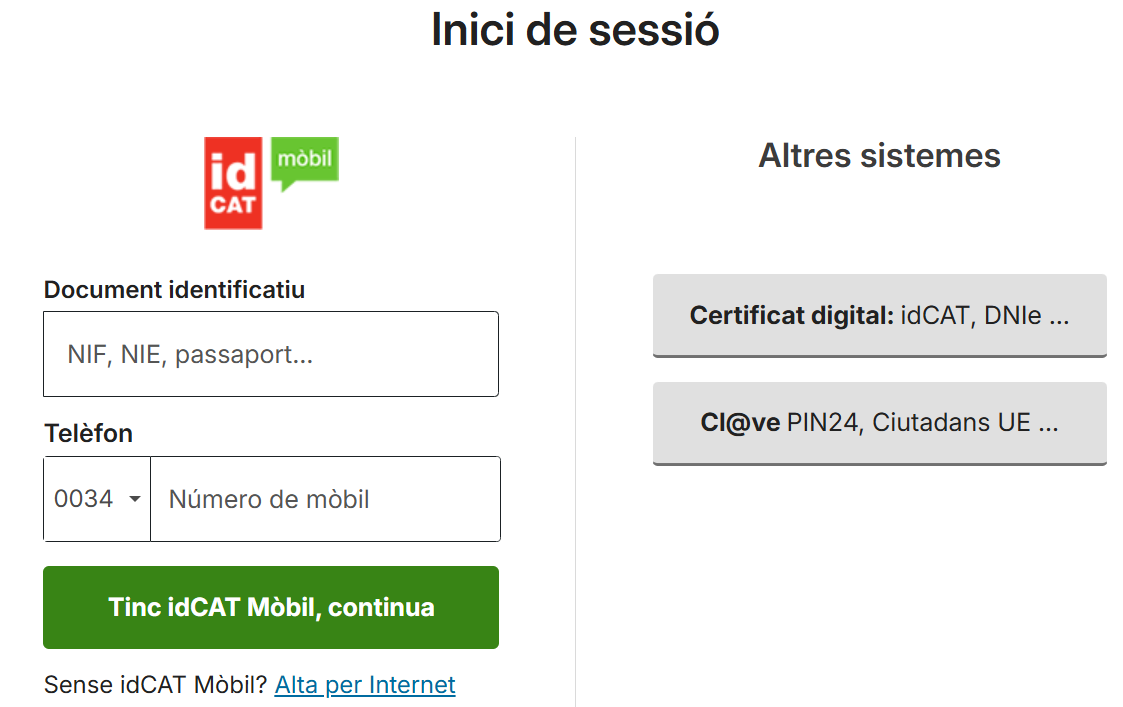
- Si fas servir l'IdCat Mòbil, a continuació, introdueix el teu document identificatiu i el teu telèfon als espais habilitats per a fer-ho. Fes clic a "Tinc idCAT Mòbil, continua".
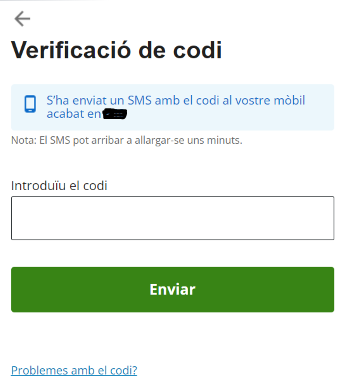
- T'arribarà un SMS al teu mòbil (és un codi d'un sol ús i caduca al cap de 10 minuts). Si no reps l'SMS, tens l'opció de rebre el codi per WhatsApp o per trucada.
- Introdueix aquest codi a l'apartat "Introduïu el codi" i prem "Enviar"

Ja podràs treballar en els teus cursos a l'ISPCenxarxa
Pots obtenir més informació aquí: Com m'identifico per fer un tràmit? - Funcionament de l'idCAT Mòbil
Certificat digital
Certificat digital
No és necessari tenir certificat digital per accedir a l'ISPC en Xarxa. L'idCAT Mòbil és el sistema més fàcil per identificar-se i accedir a la plataforma.
Un certificat digital és un document electrònic signat per una autoritat de certificació, que garanteix a les terceres persones que el rebin o l’utilitzin un conjunt de manifestacions que s’hi contenen, com per exemple, la identitat de la persona, les autoritzacions, la seva capacitat per realitzar un determinat acte, etc.
Accedir a l'ISPC en Xarxa amb certificat digital:
Més informació sobre els certificats digitals:
- Què és una identificació, un certificat o una signatura digital?
- idCAT Certificat
- Llistat de certificats digitals acceptats per identificar-se
Identificar-se amb certificat digital
Identificar-se amb certificat digital
Si disposes d'un certificat digital, ja et pots identificar a l'ISPC en Xarxa.
- Per a fer-ho, accedeix a la pàgina web d'ISPC en Xarxa i mira la part superior dreta de la pantalla. Fes clic a "Inicia la sessió". Una vegada allà, t'apareixerà una pantalla com aquesta:
- Fes clic a la opció "Accés amb IDCat Mòbil o amb Certificat Digital".
- A continuació, prem l'opció "Certificat digital" a la banda dreta de la pantalla.

També pots utilitzar el Cl@ve